

黑五广告就要上线,访客来了却不下单,该先查流量还是结账页面?加购不少、购买记录很少,是顾客卡住了,还是数据漏记了?即使订单涨了,扣完商品、配送和广告费后,每单还能剩多少?
店铺刚开几个月,先从后台、GA4 和 Clarity 的简单设置开始。本文带你核对订单记录、排查手机上的购物障碍,再结合真实案例和成本计算,判断该修页面、调优惠,还是暂缓增加广告预算。
本文覆盖 Shopify、WooCommerce、Wix 和 BigCommerce。找到自己使用的平台,照着对应步骤接入 GA4、查看访问。
从你最想看见的数据开始选工具
| 工具 | 能看见什么 | 第一次打开先做什么 |
|---|---|---|
| 店铺自带的订单后台与报表 | 订单、售出商品、付款状态,以及平台支持的访问和转化数据 | 打开一笔订单确认付款,再找到卖得好的商品 |
| Google Analytics 4(GA4)标准版 | 店铺接入 GA4 后发送的访问和购物记录 | 在 Realtime(实时)报告中找到自己的访问、商品浏览和加购记录 |
| Microsoft Clarity,按需添加 | 可记录页面上的访问回放、点击和滚动 | 回看自己的一次手机访问,再看看顾客怎样使用同一个页面 |
GA4 标准版和 Microsoft Clarity 都免费。Google Analytics 官方介绍、Clarity 官方 FAQ
先找到店铺已经记录的数据
打开订单列表,选择最近七个完整的自然日,记下已付款订单数、卖出的商品,以及明显的付款或订单处理问题。自己的测试订单单独标记。
活动期间比较相同时段,例如今天截至中午与昨天截至中午,并记下优惠、邮件和广告的修改时间。
Shopify:打开分析报表,再查一笔订单
- 在 Shopify 后台打开 Analytics,选择日期。
- 进入 Analytics → Reports,打开 Conversion rate breakdown,查看访问、加购、进入结账和完成结账的情况。再打开 Total sales by product,看看正在卖哪些商品。
- 打开 Orders,筛选 Payment status = Paid,点开一笔订单,核对支付记录、折扣、运费和商品。
销售报表可能包含待处理、未付款或已取消的订单,所以不能只凭销售额判断实际收款。Shopify Analytics、仪表盘说明、销售报表口径
漏斗图展示顾客从访问、加购到结账的过程。Shopify 这里各步的百分比都用全部访问次数来计算,不能当作相邻两步之间的转化率。漏斗统计说明
WooCommerce:先看订单和商品
- 在 WordPress 后台打开 WooCommerce → Orders,点开一笔订单,检查状态和支付详情。Processing 通常表示已收款,On hold 还需要确认付款。货到付款或被手动修改过状态的订单,要继续查看支付记录。
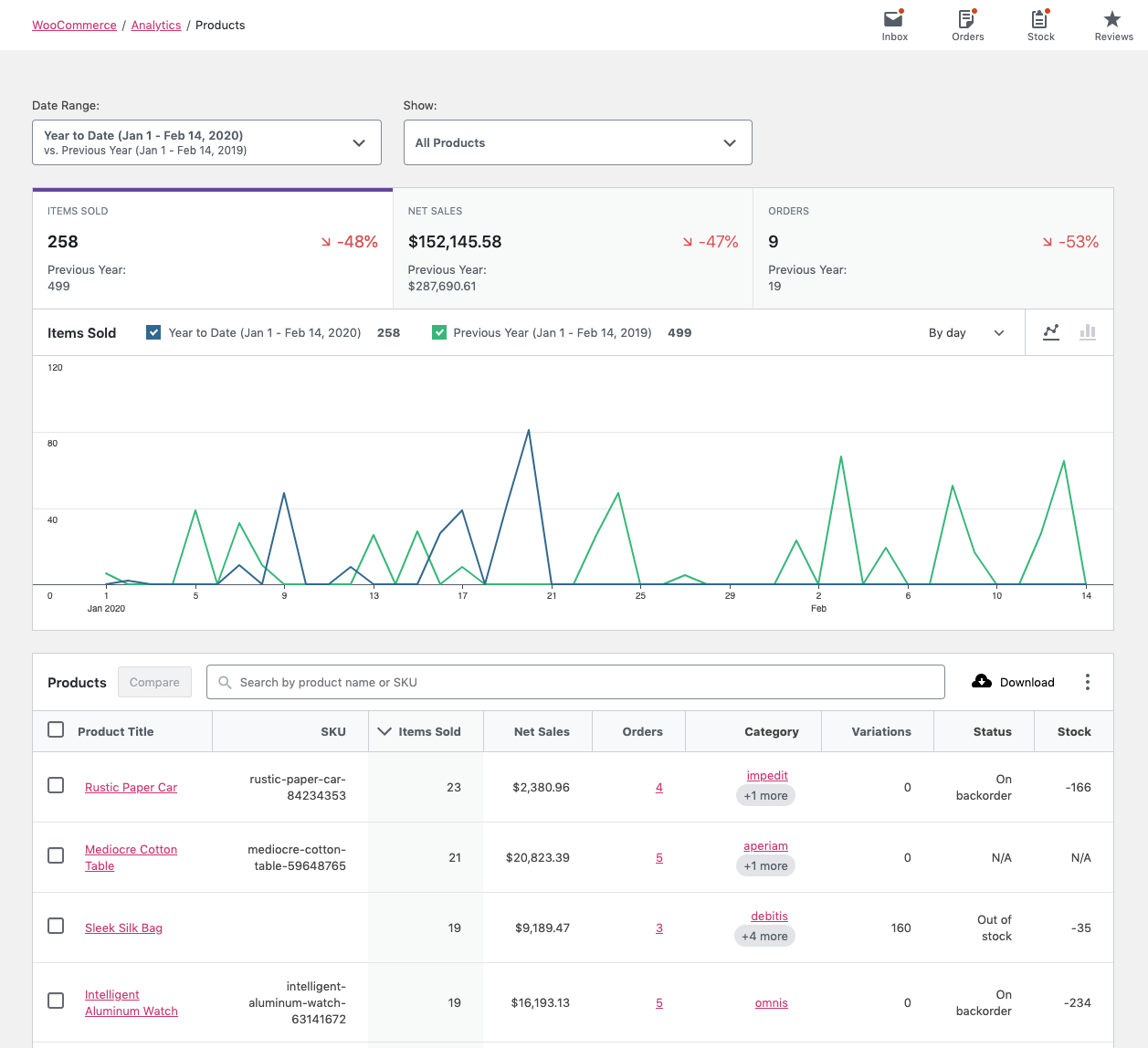
- 打开 Analytics → Products,选择日期,保留 All Products(全部商品)。默认按 Items Sold(售出件数)排序,先看卖出件数最多的商品,再看旁边的 Net Sales(净销售额)。
- 想知道某笔订单来自哪里,就在订单详情里找 Order attribution。订单列表也可以显示 Origin 来源列。
Order attribution 只能查看已下单顾客从哪里来,不能用它查看全站访问量,也看不到所有未下单顾客在哪一步离开。如果没有启用,可以到 WooCommerce → Settings → Advanced → Features → Order Attribution 开启。订单状态说明、商品报表、报表设置、订单来源说明
来源为空时,先记为“来源不明”,不要直接算作“直接访问”。
Wix:在 Real-time 里找到自己的访问
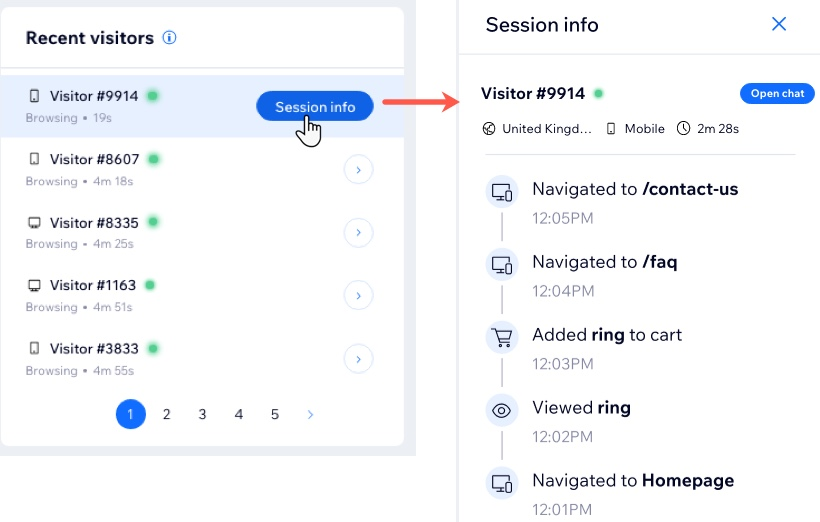
- 打开 Analytics → Real-time,用手机访问店铺,允许相应的分析 Cookie,再把一个商品加入购物车。在 Recent visitors 中找到这次访问,打开 Session info。活动记录可以显示商品浏览、加购、进入结账和下单等动作。
- 打开 Orders,查看一笔近期订单的商品和付款状态。
- 在后台 Sales 下的 Analytics 区域找到并打开 Store Analytics。选好日期,在 Products 中使用 Sort by → Quantity 看销量;在 Conversion funnel 中选择 Mobile,查看手机访问的购物流程。
普通 Wix Analytics 报表约一小时后更新;想看刚发生的访问,打开 Real-time。Store sales 会计入尚未付款、但也未取消的订单,且没有扣除退款。核对是否收款,仍要查看 Orders。实时分析步骤、Store Analytics、数据更新时间
BigCommerce:先用现成的 Overview
- 打开 Orders → View,检查一笔近期订单的状态和支付详情。
- 打开 Analytics → Overview,选择日期。
- 查看 Visits、Orders、Conversion Rate(访问次数、订单数、转化率)和 Purchase Funnel(购买漏斗)。Top Products 列出收入排名前五的商品;想按卖出件数看,进入 Analytics → Merchandising → Products,按 QTY Sold 排序。
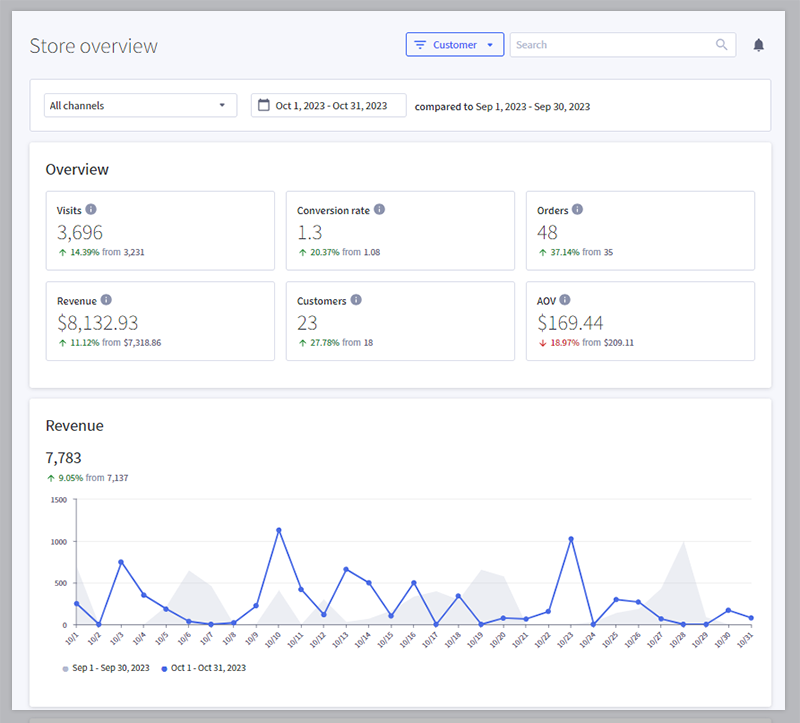
同一页的 Top Visits by Origin 可以查看流量来源。如果看不到仪表盘或里面没有数据,先检查账号报表权限,以及 Collect data for my business 是否已启用。网站的购买漏斗不包含后台手工创建的订单。核对付款时,以订单记录为准。Overview 说明、商品报表、分析设置
接入 GA4,先看到自己的第一次访问
已经接好 GA4,就跳到下面的实时检查。向同一个 GA4 数据目标发送数据时,只用一种接入方式;重复安装可能让同一次操作被记录多次。
创建 GA4 统计项目,再连接店铺
- 登录 Google Analytics。新账号选择 Start measuring,按提示设置;已有账号进入 Admin → Create → Property,为店铺新建一个统计项目(Property)。
- 用店铺名命名这个 Property,并把报告时区、货币设为与店铺报表一致,再填写业务信息。
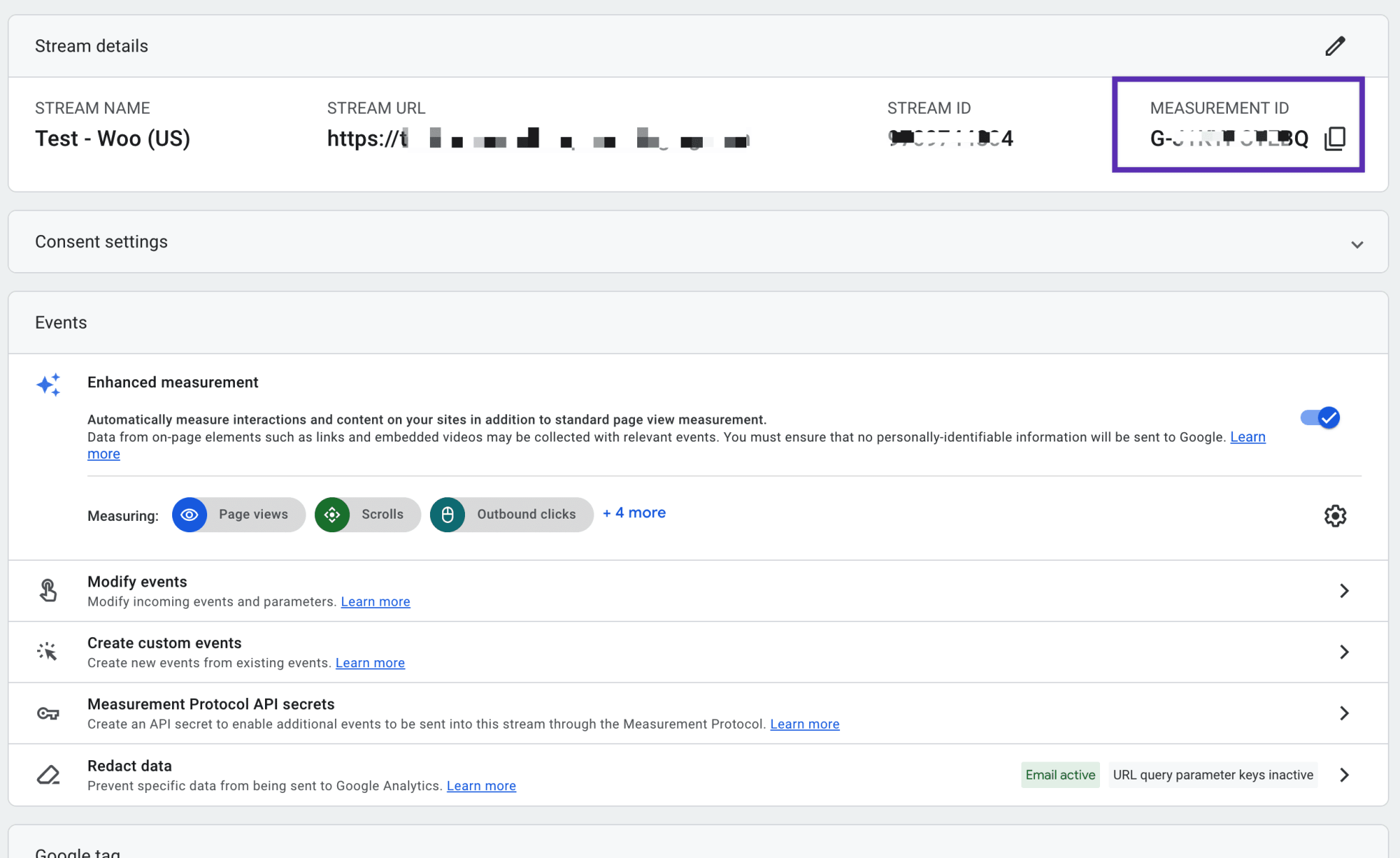
- 为正式店铺网址添加 Web 数据流,也就是接收网站数据的入口。记下以 G- 开头的 Measurement ID,连接店铺时需要填入这个编号。Google 官方设置步骤
| 平台 | 基础接入步骤 |
|---|---|
| Shopify | 打开官方 Google & YouTube 应用,在 Overview → Just want to set up Google Analytics 4 下选择 Get started。连接 Google 账号,选中店铺对应的 GA4 Property,再点击 Connect → Confirm。只连接 GA4 不要求先连接 Merchant Center。官方步骤 |
| WooCommerce | 安装并启用官方 Google Analytics for WooCommerce 插件。进入 WooCommerce → Settings → Integration → Google Analytics,填入 G- ID,开启 Product Detail Views、Add to Cart Events、Checkout Process Initiated、Purchase Transactions,保存设置。官方步骤 |
| Wix | 需要 Premium 站点及已连接的域名。按 Wix 要求,在 GA4 Web 数据流的 Enhanced measurement 设置中,关闭 Page changes based on browser history events 和 Site search。随后在 Wix 打开 Marketing Integrations → Google Tag → Connect → Add Google Tag ID,填入 G- ID,点击 Save。官方步骤 |
| BigCommerce | 打开 Settings → Data Solutions → Google Analytics 4 → Connect,填入 G- ID 并连接。这套步骤适用于使用 Optimized One-Page Checkout 的标准 Stencil 店面;如果使用自定义结账流程,需要另行检查接入方式。官方步骤 |
检查数据有没有进来
选一个访问较少的时段,用手机打开正式店铺,确保没有登录店铺管理员账号。按 Cookie 提示允许相应分析,浏览一个商品,再把它加入购物车。
回到 GA4,打开 Reports → Realtime,寻找刚才的访问和 Event count by Event name 卡片。事件名称只是对操作的标记:
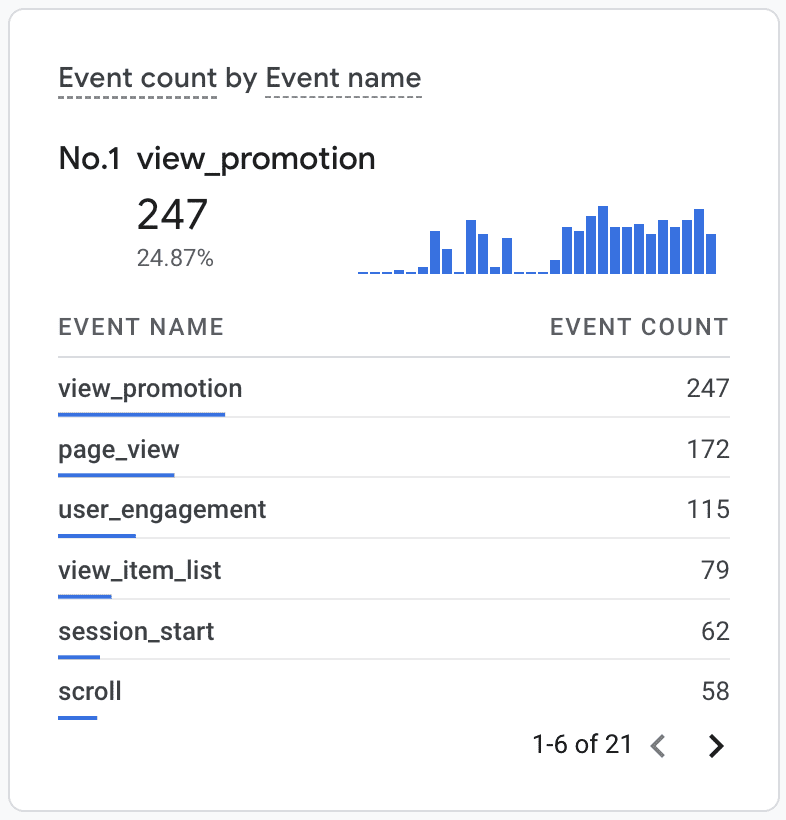
| 事件 | 记录的操作 |
|---|---|
| page_view | 浏览了一个页面 |
| view_item | 浏览了商品详情 |
| add_to_cart | 把商品加入购物车 |
| begin_checkout | 开始结账 |
浏览商品和加购后,分别找 view_item、add_to_cart。如果只有 page_view,就继续检查店铺与 GA4 的连接设置。Realtime 卡片也会统计其他顾客的操作,不要把所有事件都算作自己的测试。Realtime 报告说明
首次接入后,可能要等约 30 分钟才开始采集;很多常规报表还需要 24–48 小时处理数据。如果 Realtime 一直为空,检查是否选对 Property、是否保存连接设置、测试时是否允许分析 Cookie,以及浏览器是否拦截了追踪。WooCommerce 用户还要确认已退出管理员账号。数据采集检查、WooCommerce 排查说明
完成测试订单后,再找 purchase(购买事件)。WooCommerce 要在顾客付款后返回订单确认页时,才能记录这次购买。
用 Clarity 回看一次真实的店铺访问
带着一个具体问题打开 Clarity:顾客拿手机能选中尺码吗?促销弹窗有没有挡住加购按钮?配送说明好不好找?
通过平台安装
| 平台 | 操作步骤 |
|---|---|
| Shopify | 在 Shopify App Store 安装 Microsoft Clarity: AI Insights。打开 Go to app settings,开启 Clarity JS,点击 Save。返回应用,按提示刷新。 |
| WooCommerce / WordPress | 打开 Plugins → Add New Plugin,安装并启用 Microsoft Clarity,点击 Sign in。选择店铺对应的项目并点击 Continue,或选择 New project。 |
| Wix | 打开 Apps → App Market,找到 Microsoft Clarity,选择 Add to site。点击 Sign in,连接已有项目或新建项目。这个集成要求站点使用注册域名。 |
确认 Clarity 项目对应的是这家店,并检查它能否按店铺现有的 Cookie 同意设置采集数据。保留隐私遮罩,让顾客输入的内容在回放中隐藏。Shopify 安装步骤、WordPress 安装步骤、Wix 安装步骤、同意设置集成、隐私遮罩
找到第一段回放
- 用手机以普通顾客身份打开已发布的正式店铺,按提示为这次测试允许相应的分析 Cookie。
- 打开 BFCM 主推商品,选择规格、加入购物车,再找一找配送信息。记下测试时间和商品网址。
- 回到 Clarity,打开 Recordings,按测试时间找自己的访问。实时回放可以显示正在进行的访问;Shopify 的 Clarity 官方说明建议预留数小时,等待仪表盘显示数据。
- 找到已保存的回放后,打开 Filters → User info → Device → Mobile,只看手机访问。再在 Path → Visited URL 中选择 Contains,输入该商品独有的网址路径,筛选这个商品页。这样也能找到网址后面带活动参数的访问。
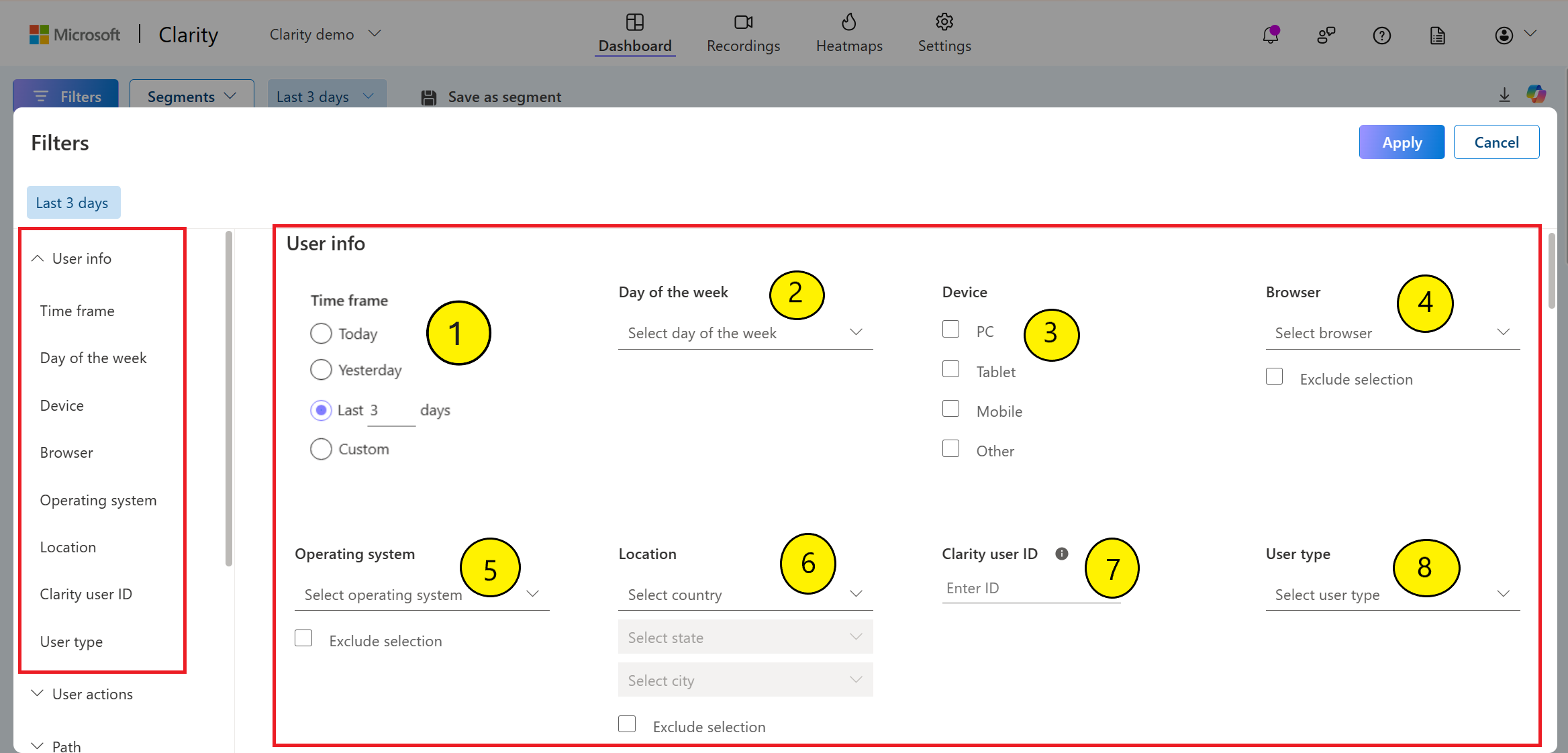
- 看几段回放,挑出一个你按同样步骤也能遇到的问题。
如果购物车是在当前页面侧边弹出的、打开后网址不变,就先在商品页回放里看加购操作;这类购物车可能没有单独的网址可筛选。上述网址筛选用于已保存的回放;实时回放可用的筛选项较少。实时回放、回放筛选、网址筛选
找不到测试访问时,先核对项目、安装设置和分析 Cookie,再确认访问的是正式网站。设置无误后,等数据处理完成再查看。
把回放里看到的问题变成一次小调整
| 回放里看到什么 | 自己检查什么 | 确认后可以怎样改 |
|---|---|---|
| 在尺码选项附近反复点击 | 用手机逐一选择可用尺码,检查是否被遮挡、选中后有无反馈 | 移开遮挡元素,或让选中状态更清楚 |
| 在配送信息附近来回滚动 | 在进入结账前寻找预计送达时间和运费 | 在购买按钮附近补一段简短配送说明 |
| 选商品时出现弹窗 | 按相同顺序和时间再操作一次 | 推迟弹窗出现时间,或调整位置 |
改完后,按原来的步骤再用手机访问一次,确认交互正常。
热图可以显示顾客点击了哪里、页面往下看到了哪里。访问少时,先亲自重现回放中的问题,再决定是否改版。热图说明
活动上线前,自己完成一笔订单
用手机点开主推活动链接,检查页面上的商品和优惠是否与广告一致。选好商品,试用折扣,核对运费,再按店铺支持的方式完成测试下单。随后回后台找到这笔订单,核对商品、总额和付款状态。
测试模式订单可能不进入报表;小额真实购买可能产生支付手续费,要单独标记,避免被当成顾客销售。Shopify 测试订单说明
不能只靠 Clarity 检查付款过程。Shopify 文档中的结账追踪涉及 Plus 套餐,嵌入页面的第三方支付内容也可能无法回放。Shopify 追踪范围、Clarity 兼容性
如果付款失败,记下发生时间、使用的设备、支付方式和错误提示,再交给负责结账功能的人排查。
逐项核对:能下单,购买数据也能记下来
看到 page_view,只能说明记录到了页面浏览,还要继续检查购买数据。选一个主推商品,按下面的表逐项操作,记下时间、设备、订单号和结果:
| 亲自做的动作 | 要核对什么 | 不符合时先查什么 |
|---|---|---|
| 浏览商品并成功加购 | GA4 能看到 view_item、add_to_cart;购物车商品、规格和数量正确 | 插件选项、分析 Cookie,以及是否重复接入了 GA4 |
| 从购物车进入结账,再试一次已启用的快捷购买 | 是否出现 begin_checkout,能否顺利进入结账 | 快捷购买可能跳过购物车,这种情况下没有加购事件并不一定是故障 |
| 按平台支持的方式完成测试购买 | 后台付款状态正确;接入工具支持记录这类测试订单时,还应找到 purchase | 工具是否排除了测试订单、付款后是否返回店铺,以及报表是否处理完毕 |
| 核对同一笔订单的金额 | 商品折后小计、运费、税、币种分别一致 | 不要直接拿含税和运费的收款总额,与 GA4 的商品收入比较 |
| 重新打开订单确认页 | 同一订单没有被报表当成新的交易 | 保存订单号和截图,请负责接入的人检查 transaction_id(交易 ID),确认是否重复发送 |
每笔订单都要有一个不为空、且不与其他订单重复的 ID;同一笔订单再次发送时,ID 应保持一致。Google 会用它辅助识别重复购买记录。发现异常时,把订单号、发生时间和重现问题的步骤交给负责接入的人。Google 交易 ID 说明
等正式报表处理完毕,再核对这笔订单。如果后台已收款,GA4 却没有记录,依次检查:两边的时间范围和时区是否一致、是否允许分析 Cookie、浏览器是否拦截追踪、付款后是否返回店铺,以及页面是否加载成功。有些工具会排除测试订单,先核对设置,不要再装一个追踪标签“补数”。
给活动链接做标记,知道访问从哪里来
黑五期间,邮件、社交帖子和广告可能都指向同一个商品页。给这些外部链接加上 UTM 标记,相当于在网址里写明来源和活动名称,之后就能按标记查找访问。
例如,邮件中的商品链接可以使用:
https://example.com/products/gift-box?utm_source=newsletter&utm_medium=email&utm_campaign=bfcm_2026&utm_content=hero_button
source 表示来源,medium 表示渠道类型,campaign 表示活动,content 用来区分同一活动的素材或按钮。把这四项、链接打开的页面、优惠和上线时间记在同一张表里,相同来源始终用同一种拼写。发送前用手机点开最终链接,确认跳转后的商品和优惠正确。
数据处理完成后,在 GA4 的 Reports → Acquisition → Traffic acquisition 查看 Session source / medium,再切到 Session campaign 找这次活动。Google 活动链接说明、流量获取报告

如果广告或邮件平台已经自动添加来源标记,先检查它生成的链接,避免手动再加一套相互冲突的参数。店内导航链接不用加活动 UTM,也不要把顾客邮箱或姓名写进链接。
每天只记录这些数据,先做一张能用的表
所有数据使用同一个业务时区。每次记清统计的是哪段时间、什么时候取数,以及当天改过什么。拿不到的数字写“缺失”,还在处理的写“待更新”,不要填成 0。
| 要回答的问题 | 去哪里取数、记录什么 | 怎样比较,下一步看什么 |
|---|---|---|
| 访问从哪里来? | GA4 流量获取:来源、活动和访问次数 | 与上一段完整、条件相近且时长相同的数据比较;先看新增渠道,再看全站总量 |
| 顾客走到哪一步? | 平台购买漏斗中的访问、加购、进入结账、完成结账数量;没有该报表就标明缺失 | 各步使用同一平台、同一统计方法,分手机和电脑查看;不要把 GA4 事件次数直接当成各步人数 |
| 实际收到了多少单? | 订单后台的已付款订单数;测试订单单列 | 同时检查取消、未付款和支付失败;分析报表里的购买记录不一定等于已收款订单 |
| 哪件商品值得继续推广? | 商品报表的售出件数,加上可售库存 | 检查主推商品的具体规格是否有货、能否按承诺发出,再决定是否加预算 |
| 广告投入后还剩多少? | 后台收入、实际广告支出,以及商品、发货和配送成本表 | 看扣掉相关成本和广告费后,总共和每单还剩多少;费用未到账时标明估算 |
| 活动有没有留下后续问题? | 退款记录、超过承诺发货时间仍未发出的订单,以及客服记录的问题原因 | 当天先处理异常;活动后比较不同批次订单时,统计下单后同样天数内的问题 |
先算这批订单扣掉直接成本和广告费后,还剩多少钱,这就是表里的“贡献”:
折后商品收入+向顾客收取的运费−退款−商品成本−实际配送、包装和拣配费−支付费−额外退货处理费−广告费。把结果除以这批原始已付款订单数,得到每单贡献。
退款金额和退回商品的库存成本要分开核对,避免重复扣减;税款收入单列。剩下的钱还要支付工资、房租等固定成本,因此不是净利润。
分不清广告费花在了哪件商品上,就先按同一个完整时段估算全店的贡献,不要硬算单件商品的获客成本。Meta、Google 和 GA4 都可能把收入算到自己记录的渠道上,不能把它们的结果相加当作店铺总收入。
订单少时,百分比要和实际数量一起看。比如只有五次结账访问,少成交一单,转化率就会相差 20 个百分点。不能仅凭这个波动,就判断页面出了问题。
四种常见变化,按这个顺序排查
访问变多,订单却没有跟上
先确认后台的订单是否也没增长,再查新增访问来自哪个渠道、哪个地区,进入了哪个页面。如果原有渠道表现稳定,可能只是新增流量拉低了整体转化率,先查这些新流量,不急着重做网站。
点开正在投放的广告链接,核对页面上的商品、价格和优惠是否与广告一致。不一致就修改广告或页面。之后单独看新增渠道带来的访问和购买,不只看全站转化率。
有人加购,却很少进入结账
先用手机试加购和结账按钮,再检查优惠码、运费门槛、缺货提示和弹窗。自己也遇到按钮点不了、被弹窗挡住等问题,就先修复。操作正常的话,再看购物车相关回放,检查顾客是否反复寻找费用说明。
还要看看顾客是否用了快捷购买,跳过购物车直接付款。如果已付款订单正常,走普通购物车流程的人变少,并不一定代表顾客流失。修改后按原步骤再测一次,并用同一统计方法继续比较加购、结账和付款数量。
手机端购买变少,桌面端却正常
先查手机订单和支付记录,确认是真少了订单,还是分析工具漏记。用顾客常用的手机浏览器,分别测试普通结账和店铺已开通的钱包支付,再检查付款后能否正常返回店铺。
能重复出现的支付故障要马上处理。如果只是少量订单带来的比例波动,又没查到故障,就继续观察,不要贸然停掉全部手机广告。
订单增加,但广告投入后剩下的钱变少
先查优惠是否叠加、卖出的商品组合是否变了、配送地区是否增加了成本,再核对退款和实际广告费。补齐上一节的成本表,算清每单扣完这些支出后还剩多少钱。
如果某个优惠组合扣掉上述成本和广告费后,剩下的钱已经是负数,就先别再加预算。再看能否通过减少折扣、调整包邮条件或更换主推组合改善。
增加预算前,确认主推商品有货、能按承诺发出,也算清带来新订单要花的钱是否还能承担。
黑五前、当天和结束后,各做不同的检查
| 阶段 | 优先做什么 | 留下什么结果 |
|---|---|---|
| 活动前第一次配置 | 检查已有工具和账号权限,用一种方式接好 GA4;有具体页面问题再加 Clarity | 接入清单、活动链接表,以及哪些数据暂时拿不到 |
| 上线前验收 | 用手机走完主要购买流程,核对折扣、税费、运费、付款和订单;报表处理完后再核对 | 试单记录、修复结果和未解决问题 |
| 活动当天 | 优先看实际付款、优惠错误、广告费、可售库存,以及超过承诺时间仍未发货的订单 | 记下异常、修改内容和发生时间;技术故障立即处理,经营趋势用相同时段的数据判断 |
| 活动结束后 | 报表处理完成后比较渠道、商品和购买步骤;之后补齐退款与实际成本 | 哪个问题被解决、哪个优惠值得保留、哪些结论仍缺样本 |
比较退款时,统一观察窗口,例如都统计下单后 14 天内的退款;退货周期较长的品类相应延长。
两个真实案例:看到问题后,运营具体改了什么
以下案例由 Microsoft Clarity 发布,未说明店铺开了多久,也未注明是否为黑五实验。结果由案例方报告,原文没有给出完整样本量或对照数据。
Félix & Norton:顾客走到结账,却没有完成购买
加拿大曲奇品牌 Félix & Norton 发现,不少顾客到了结账页面却没有完成购买。团队已经在用 Google Analytics 和顾客反馈工具,但仍不清楚原因。查看 Clarity 回放和热图后,他们发现问题出在结账页面的设计上。
团队删掉一个多余步骤、改清操作说明,并优化加载速度和导航。据案例报告,礼品销售旺季的结账放弃下降了 25%,转化率提高了 38%。这里的 25% 和 38% 是相对变化幅度,不是百分点。团队同时做了多项修改,不能说只改某一个按钮就带来了这些结果。Microsoft Clarity 原始案例:Félix & Norton
**你可以这样排查:**有人进入结账却未付款时,先用手机走一遍相同流程,找出重复步骤、难懂的说明或加载很慢的页面,再看 Clarity 能记录到的相关回放。确认问题后修改,并按原步骤再测一次。结账页无法回放时,就用手机测试和订单记录核对。
记下修改时间。复查时,选取时长相同、设备相同、来源相近的访问,比较进入结账和完成购买的数量。
Shiny & Diski:顾客常用价格筛选,但很多人看不到它
轮胎电商 Shiny & Diski 的优化团队 Turum-burum 用 Clarity 查看顾客怎样使用页面。他们发现,价格筛选功能很常用,但只有 64% 的用户能看到。把筛选器往上移后,案例报告约 90% 的用户能看到它,使用也随之增加。Microsoft Clarity 原始案例:Turum-burum / Shiny & Diski
能看到筛选器的用户比例从 64% 增至约 90%,也就是增加约 26 个百分点。原文还报告整体改版后转化率提高了 12.5%,但团队也改了其他页面元素,不能把这项增长全部算在移动筛选器上。
**检查自己的主推商品页:**尺码、规格和配送说明是否难找?先用手机找一次,再看回放和滚动热图,确认顾客是否看到了这些信息。如果顾客反复寻找,而信息又确实藏得太深,就把它移到更容易看到的位置。
修改后,先检查信息是否更容易找到,再观察相关操作与加购情况。
上线前检查清单
- 找到一笔已付款订单,核对商品、折扣、运费和总额。
- 在明确的统计时段里,找到正在卖的商品。
- 在 GA4 Realtime 中看到自己的访问和购物动作。
- 用手机完成主推活动的购买流程。
- 如果安装了 Clarity,找到自己的测试访问,检查一个相关商品页。
- 给活动链接做好标记,数据处理后找到对应来源。
- 每天记录已付款订单、花费、扣除直接成本和广告费后剩余的金额,以及可售库存。
- 记下一个已经确认的问题、采取的修改,以及下次如何复查。
评论
欢迎补充经验或提出问题。评论仅支持纯文本;其中的外部链接会自动标记为 nofollow。
暂无评论。